

كثير منا يعلم أن الصرّاف الآلي يوفر الأمان لمستخدميه من خلال كلمة المرور والتي يفترض أن تكون سرية لا يعرفها غير المستخدم وبطاقة الائتمان التي توضع في الصرّاف، وبذلك يضمن صاحب البطاقة عامل الأمان بشكل أكبر، حيث يصعب توفر هذين المفتاحين مع طرف آخر.
وعلى نفس المبدأ فعّل فيس بوك ميزة “التحقق بخطوتين” Two-step Verification والتي تضمن أنه إذا تم الدخول إلى حسابك من متصفح غير معروف “متصفح جديد” أن يطالبك بـ “رمز تحقق” يرسله إلى هاتفك لتدخله أنت بالإضافة إلى كلمة المرور الخاصة بحسابك.
لتفعيل ميزة “التحقق بخطوتين” في حساب فيس بوك الخاص بك اتبع الخطوات التالية:
- من زر الإعدادات في الشريط العلوي بجانب اسمك اضغط على “إعدادات الحساب” Account Settings.
- من الشريط الجانبي اضغط على “الأمان” Security ثم اضغط تعديل على “الموافقات على تسجيل الدخول” Login Approval.
- يوجد خيار “طلب رمز أمان للوصول إلى حسابي من متصفحات غير معروفة” Require a security code to access my account from unknown browser قم بتحديده ثم اضغط “حفظ التغييرات” Save changes إن لم تظهر لك الخطوة التالية تلقائيًا.
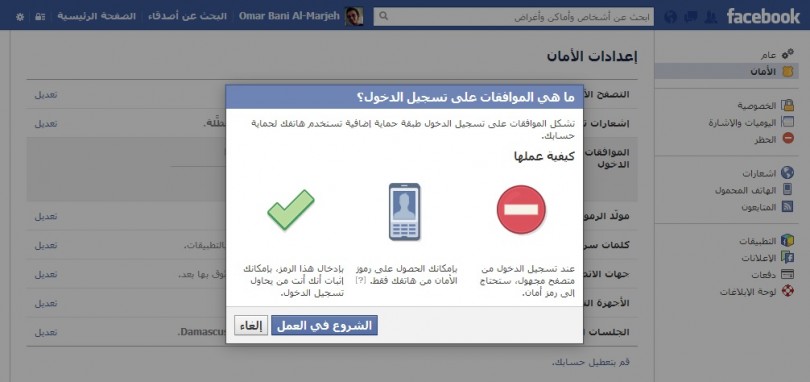
- ستظهر لك نافذة لشرح كيفية عمل هذه الميزة اضغط على “الشروع في العمل” Get Started.
- سيسألك فيس بوك عن نوع هاتفك الذي تستخدمه، هل لديك أندرويد أو آيفون أو آيبود تتش، أم غير ذلك، في حال كان لديك جهاز ذكي عليك التأكد من أن نسخة تطبيق فيس بوك عليه هي الأحدث.
- إذا اخترت أن لديك هاتف ذكي سيطلب منك فيس بوك التالي:
- قم بتفعيل مولد الرموز للحصول على رموز أمان على هاتفك.
- افتح تطبيق فيس بوك على هاتفك.
- اضغط على زر القائمة في الزاوية العلوية اليمنى.
- مرر للأسفل واضغط على مولّد الرموز.
- اضغط على تنشيط.
- عندما يتم تفعيل مولد الرموز، اضغط على المتابعة.
- بعد ذلك سيظهر لك رمز على الهاتف، ولاختبار مولّد الرموز، أدخل رمز الأمان الذي يظهر على هاتفك في المكان المخصص لذلك على حسابك.
- ومن ثم يمكنك الاستعانة بهاتفك الذكي للحصول على رمز تسجيل الدخول في كل مرة تحتاج إليه.
- قم بتفعيل مولد الرموز للحصول على رموز أمان على هاتفك.
- في حال لم يكن لديك هاتف ذكي واخترت “غير ذلك” سيطلب منك في البداية تأكيد حسابك بإدخال كلمة مرورك.
- في النافذة الجديدة سيطلب منك اختيار بلدك وإدخال رقم هاتفك، ثم اضغط “متابعة” Continue.
- سيخبرك بأنه سيتم إرسال رمز الأمان إليك، وستصلك رسالة على هاتفك بها الرمز، قم بإدخاله في المكان المخصص لذلك ووافق على العملية.
- ستظهر لك رسالة بعدها تخبرك أنه في حال عدم توافر هاتفك معك في الأسبوع الأول بإمكانك تأخير تفعيل هذه الميزة، اختر “لا شكرًا، اطلب رمزًا فورًا” No thanks, require a code right away ثم اضغط Close.
- بإمكانك بعد ذلك من نفس خيار “المواقفات على تسجيل الدخول” الحصول على رموز في حال لم يكن هاتفك معك، وهي 10 رموز عليك حفظها في مكانٍ آمن، وهي بمثابة كلمة المرور الثانية لتخطي عملية تسجيل الدخول إلى حسابك.
هكذا تكون قد فعلت ميزة “التحقق بخطوتين” والتي تضمن لك عدم ولوج أي مستخدم آخر إلى حسابك من غير علمك، حيث أنه من الطبيعي أنه لا يملك هاتفك، ولذلك بإمكانك أن تطمئن على حسابك من عدم العبث به من قِبل أشخاص بعيدين عنك أو أي طرف آخر.


[…] يُذكر أننا شرحنا سابقًا كيفية تفعيل ميزة التحقق بخطوتين على موقع فيس بوك. […]
انا عملت كدا وبفتح من متصفح تانى بيقولى رمز التاكيد ودلوقتى مش عرفه افتح فحتى على الفيس اعمل ايه وانا عرفه الاميل وعرفه رقم الهاتف بس مفيش رمز وصلى
أنا دخلت قال ادخل مولد الرموز اللي نرسله ع جوالك
و لي يومين ما وصلني شيء
من المفترض أن يصلك خلال دقائق، لذلك حاول مجددًا.
[…] قد يرى البعض أن تفعيل عملية التحقق بخطوتين معقدة أو ليس لها داعٍ، ولكنها تقدم لك طبقة قوية لحمايتك من عمليات القرصنة والتطفل لذلك يوصى بها بشدّة، وخاصةً لمن يملك معلومات مهمة على حسابه. يُذكر أننا كتبنا سابقًا كيفية تفعيل ميزة التحقق بخطوتين في فيس بوك. […]
اقسم بالله اني الي اسبوع بحاول ارجع الاميل لكن الرمز ما بصل ايش اساوي يا جماعة
هناك رموز احتياطية، لو كانت موجودة لديك قم باستخدامها.
مش موجودة معي ايش الحل
ماذا افعل ليست الرموز هذه معي
اضم الافيس بوك
اريد
merci bzaf ya holwin