
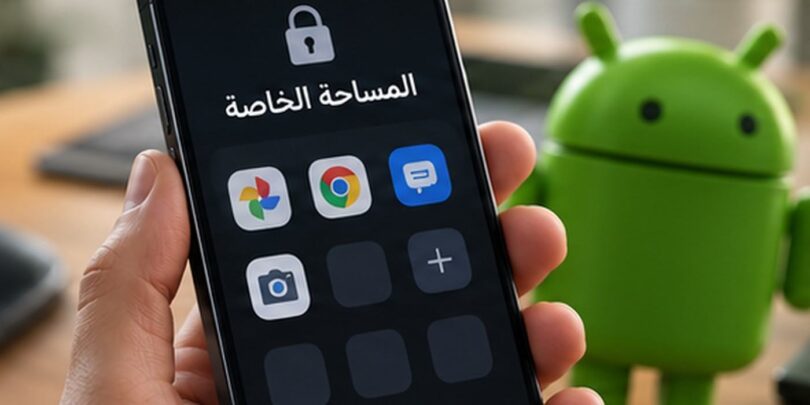

تتيح ميزة «المساحة الخاصة» Private Space في أندرويد إنشاء مساحة منفصلة للتطبيقات الشخصية، مع إمكانية قفلها وإخفائها من قائمة التطبيقات. إذا كان هاتفك يدعم هذه الميزة في أندرويد 15 أو أحدث، يمكنك إعدادها باتباع الخطوات التالية.
كيفية إعداد المساحة الخاصة على أندرويد
- افتح «الإعدادات»، ثم انتقل إلى «الأمان والخصوصية»، واختر «المساحة الخاصة» ضمن خيارات الخصوصية.
- تحقق من هويتك باستخدام قفل الشاشة، ثم اتبع تعليمات إعداد المساحة الخاصة.
- اختر قفلًا مستقلًا للمساحة الخاصة إذا أردت، ثم أكمل الإعداد.
- افتح المساحة الخاصة من أسفل قائمة «جميع التطبيقات»، ثم اضغط خيار تثبيت التطبيقات داخلها لإضافة التطبيق المطلوب.
كيفية إخفاء المساحة الخاصة من قائمة التطبيقات
- افتح المساحة الخاصة، ثم أكّد هويتك.
- افتح إعداداتها، وفعّل خيار «إخفاء المساحة الخاصة عندما تكون مقفلة».
- اقفل المساحة الخاصة. عندها تُخفى الحاوية من قائمة التطبيقات، ويمكن الوصول إليها لاحقًا بالبحث عن «المساحة الخاصة» وفتح قفلها.
أمور مهمة قبل استخدامها
- إضافة تطبيق إلى المساحة الخاصة تؤدي إلى تثبيت نسخة منفصلة منه، ولا تنقل بيانات نسخته الرئيسية تلقائيًا.
- عند قفل المساحة الخاصة، تتوقف تطبيقاتها عن العمل ولا تعرض إشعاراتها؛ لذلك قد لا تناسب التطبيقات التي تحتاج إلى نشاط مستمر في الخلفية.
- قد تختلف أسماء القوائم وإتاحة الميزة باختلاف إصدار أندرويد والشركة المصنعة.
يمكنك مراجعة شرح جوجل الرسمي للمساحة الخاصة لمعرفة الإعدادات المناسبة لجهازك.


