 بقلم
قد نحتاج بعض الأحيان إلى تكبير الشاشة لرؤية التفاصيل الدقيقة في صورة مثلاً، أو في حال كان النص صغيراً لدرجة لا يمكن قراءته، ومن حسن الحظ يوجد برنامج مدمج مع نظام ويندوز للقيام بهذه المهمة.
البرنامج المدمج مع ويندوز يُدعى Magnifier، ويمكن الوصول إليه واستخدامه باتباع الخطوات التالية:
- يمكن استخدام البحث في قائمة إبدأ أو واجهة ميترو وكتابة اسم البرنامج Magnifier للوصول إليه.
- كما يمكنك الوصول إلى هذا البرنامج بالضغط على زر “ويندوز” بالإضافة إلى زر “+”.
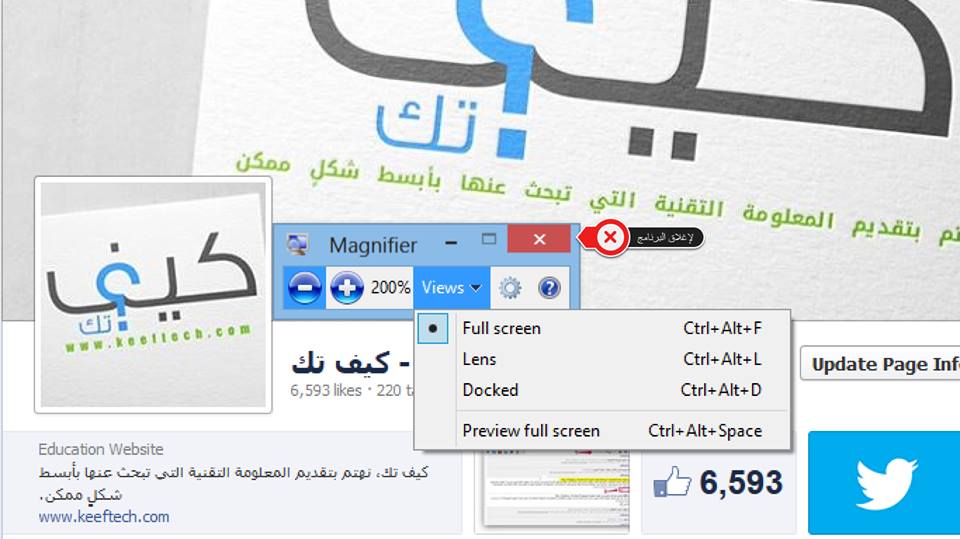
- بعد فتح البرنامج سيظهر لك كما في الصورة أعلاه، وعندما تضغط على views ستظهر لك طرق العرض الموجودة وهي:
- Full screen: يقوم هذا الخيار بتكبير جزء من الشاشة فيظهر كأنه الشاشة بأكملها ومع تحريك الفأرة تتحرك المنطقة المكبرة.
- Lens: يقوم هذا الخيار بعمل مستطيل شبيه بالعدسة المكبرة حول مؤشر الفأرة.
- Docked: لا يُأثر هذا الخيار على الشاشة في ماعدا تخصيص شريط أو جزء أعلى الشاشة لعرض المنطقة المراد تكبيرها وأيضاً يتم تغير المنطقة المكبرة بتحريك الفأرة.
- يمكن عن طريق استخدام زر “ويندوز” بالإضافة إلى زر “+” أكثر من مرة زيادة قيمة التكبير، ويمكن خفضها باستبدال “+” بزر “-“، كما يمكن استخدام الأزرار المدورة الزرقاء لهذه العملية.
- بمجرد إيقاف البرنامج سيتم إزالة كافة العمليات من تكبير وتصغير وإعادة الأمور إلى الوضع الطبيعي.
سيفيدك هذا البرنامج في العديد من الأمور التي تتطلب توضيح الرؤية في مكانٍ محدد، وهو مفيد للتدقيق في تفاصيل صورة ما، أو في حال كانت رؤيتك ضعيفة وما تقرؤه قد كُتب بخطٍ صغير.
ملاحظة: البرنامج موجود بشكلٍ تلقائي على ويندوز 7 وويندوز 8، ولم نستطع تجربته على ويندوز XP، ولكن غالباً ستجده، وفي حال لم تجده، أخبرنا بذلك.
موجود في نظام ويندوز XP
Start Menu=>All Programs=>Accessories=>Ease of access
انا مش فاهمة حاجة انا دلوقتى الشاشة عندى كبيرة جدا وعاوزه ارجعها لطبيعتها تانى ومش عارفه ممكن حد يفهمنى,, بليز
الموضوع بسيط جدًا، فقط قم بإغلاق التطبيق الذي فتح لديك على شكل مكبرة، وسيعود الوضع إلى ما كان عليه.
كيف يمكن الوصول للبرنامج في ويندوز 8
لا يوجد أي اختلاف، نفس الطريقة تعمل على ويندوز 8.
لا يوجد أي اختلاف، نفس الطريقة تعمل على ويندوز 8.