 بقلم
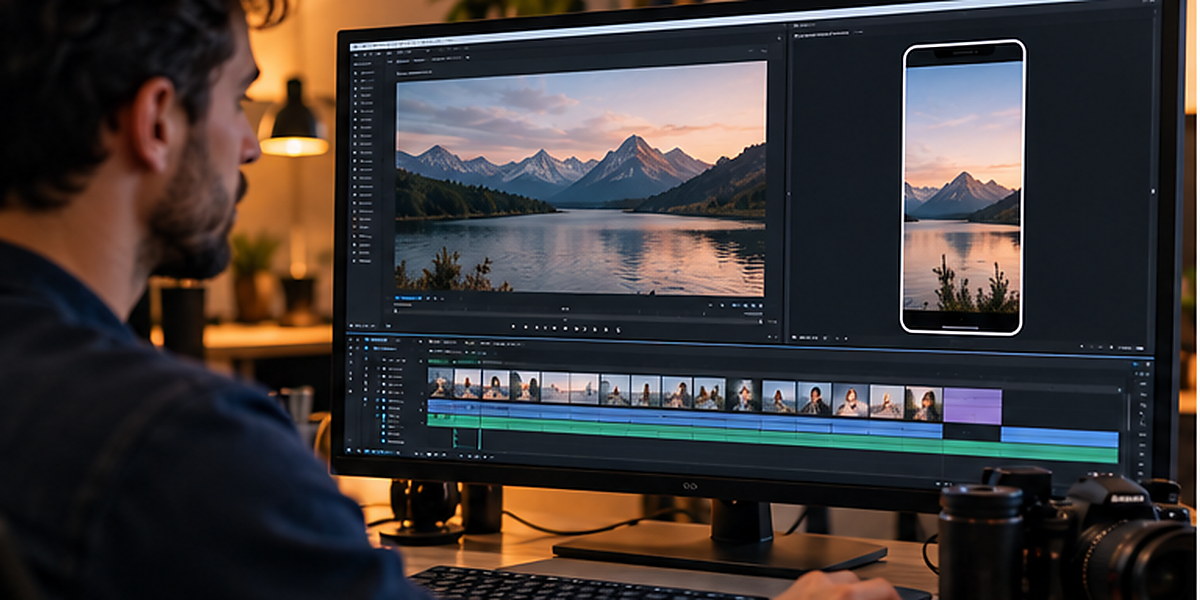
بقلم يمكنك تحويل فيديو أفقي بنسبة 16:9 إلى ريلز عمودي بنسبة 9:16 دون أن تضيف شريطين فارغين أعلى الصورة وأسفلها. ولتحافظ على العنصر الرئيسي، أعد تأطير كل لقطة حول الشخص أو المنتج بدل قص منتصف الصورة بالطريقة نفسها في كل المشاهد.
لماذا يفشل القص التقليدي
قد يقطع القص المركزي وجه المتحدث أو المنتج عندما يتحرك من جانب إلى آخر. كما قد تحجب الترجمة وأزرار منصات التواصل تفاصيل مهمة. لذلك راقب حركة العنصر الرئيسي وحدد مساحة آمنة للنص قبل قص الفيديو.
تجهيز نسخة عمودية
- افتح الفيديو في برنامج مونتاج مثل Premiere Pro أو أي برنامج يتيح لك إعادة تأطير اللقطات.
- أنشئ تسلسلًا بنسبة 9:16، واختر دقة 1080 × 1920 بكسل إن كانت تناسب جودة المصدر ووجهة النشر.
- انسخ اللقطات الأفقية إلى التسلسل الجديد، واحتفظ بنسخة من المشروع الأصلي.
- تابع حركة الشخص أو المنتج في كل لقطة، واضبط القص ليظهر بوضوح طوال المشهد.
كيفية استخدام Auto Reframe
- افتح وظيفة Auto Reframe في Premiere Pro؛ فهي تحلل حركة اللقطة وتساعدك على ضبط موضعها تلقائيًا.
- اختر نسبة العرض الرأسية ودقة الفيديو من إعدادات إصدار البرنامج لديك.
- راجع نتيجة الأداة إطارًا بإطار، خصوصًا عندما يتحرك الشخص أو المنتج بسرعة.
- إذا خرج العنصر الرئيسي من الإطار، فاضبط موضع القص يدويًا باستخدام الإطارات المفتاحية (Keyframes).
ماذا تفعل مع مشهد يضم أكثر من شخص
قد يخرج بعض الأشخاص من الإطار عند تحويل الفيديو إلى الشكل العمودي. عندها انتقل بين لقطات قريبة لكل شخص، أو قسّم الشاشة إلى جزأين، أو ضع نسخة ضبابية من الفيديو خلف اللقطة الأصلية. اختر الحل الذي يحافظ على القصة والعناصر المهمة.
الترجمة والصوت والجودة
ضع الترجمة بعيدًا عن حواف الشاشة وأزرار التطبيق ليقرأها المشاهد بسهولة. ثم اضبط مستوى الصوت وتحقق من تزامنه مع الصورة. وإذا كانت دقة الفيديو الأصلية منخفضة، فلا تبالغ في تكبيره؛ لأن التكبير لن يعيد التفاصيل التي لم تلتقطها الكاميرا.
كيف تراجع النسخة النهائية
شاهد المقطع على شاشة هاتف قبل النشر. راقب العنصر الرئيسي عند كل انتقال، وتحقق من وضوح النصوص والصوت. واحتفظ بملف المشروع لتصدير نسخة تناسب كل منصة. ولتحسين الألوان، اقرأ ما هو التدرج اللوني السينمائي.
التعليقات (0)