 بقلم
على الرغم من وجود العديد من التطبيقات التي تتيح لنا إمكانية التحكم بنظام تشغيل ويندوز من خلال الأجهزة الذكية العاملة بنظام أندرويد و iOS مثل تطبيق TeamViewer، إلا أن مايكروسوفت قررت أن تُطلق تطبيقها الرسمي Remote Desktop المخصص لذلك، مما يتيح لنا إمكانية التحكم بأجهزتنا العاملة بنظام ويندوز عن طريق الهواتف المحمولة والحواسب اللوحية.
يتيح تطبيق Remote Desktop إمكانية التحكم الكامل بجهازك الكمبيوتر على جهازك بنظام أندرويد أو iOS، وذلك عن طريق حركات اللمس المتعدد أو من خلال تحريك السهم، وطريقة عمل ذلك على الشكل التالي:
- في البداية قم بتثبيت تطبيق Remote Desktop عن طريق متجر جوجل بلاي أو بشكلٍ مباشر من هنا.
- بعد ذلك اضغط على أيقونة “جهاز الكمبيوتر” Computer بالزر الأيمن للفأرة ومن ثم اختر “خصائص” Properties.
- اختر من الخيارات الجانبية خيار Advanced system settings.
- توجه من النافذة التي ستظهر لك إلى تبويب Remote، ثم حدد على خيار Allow remote connections to this computer كما في الصورة أدناه، ثم اضغط موافق.

- بعد ذلك عليك معرفة رقم الآي بي الخاص بجهازك أثناء الاتصال على شبكة الإنترنت والطريقة هي:
- اضغط بالزر الأيمن للفأرة على رمز شبكة الإنترنت من شريط إبدأ، ثم اختر Open Network and Sharing Center.
- اضغط على اسم الشبكة المتصل عليها كما في الصورة أدناه، ومن ثم اختر من القائمة الجديدة خيار Details.
- ستجد رقم الآي بي المطلوب كما توضح الصورة عند كلمة IPv4 Address، احفظ الرقم لديك.

- الآن افتح تطبيق Remote Desktop على أندرويد أو iOS.
- ستجد زر لإضافة جهة جديدة على شكل إشارة +، اضغط عليه.
- اكتب في الخيار الأول أي اسم يناسبك، وفي الخيار الثاني رقم الآي بي الذي حصلت عليه.
- أما بالنسبة للخيارين الأخيرين، اكتب اسم المستخدم الخاص بجهازك وكلمة المرور إن وجدت، ثم اضغط من الأعلى Done.

- الآن ليس عليك إلا أن تضغط على اسم الجهة الذي أنشأته، وانتظر قليلًا ريثما يتم الاتصال.
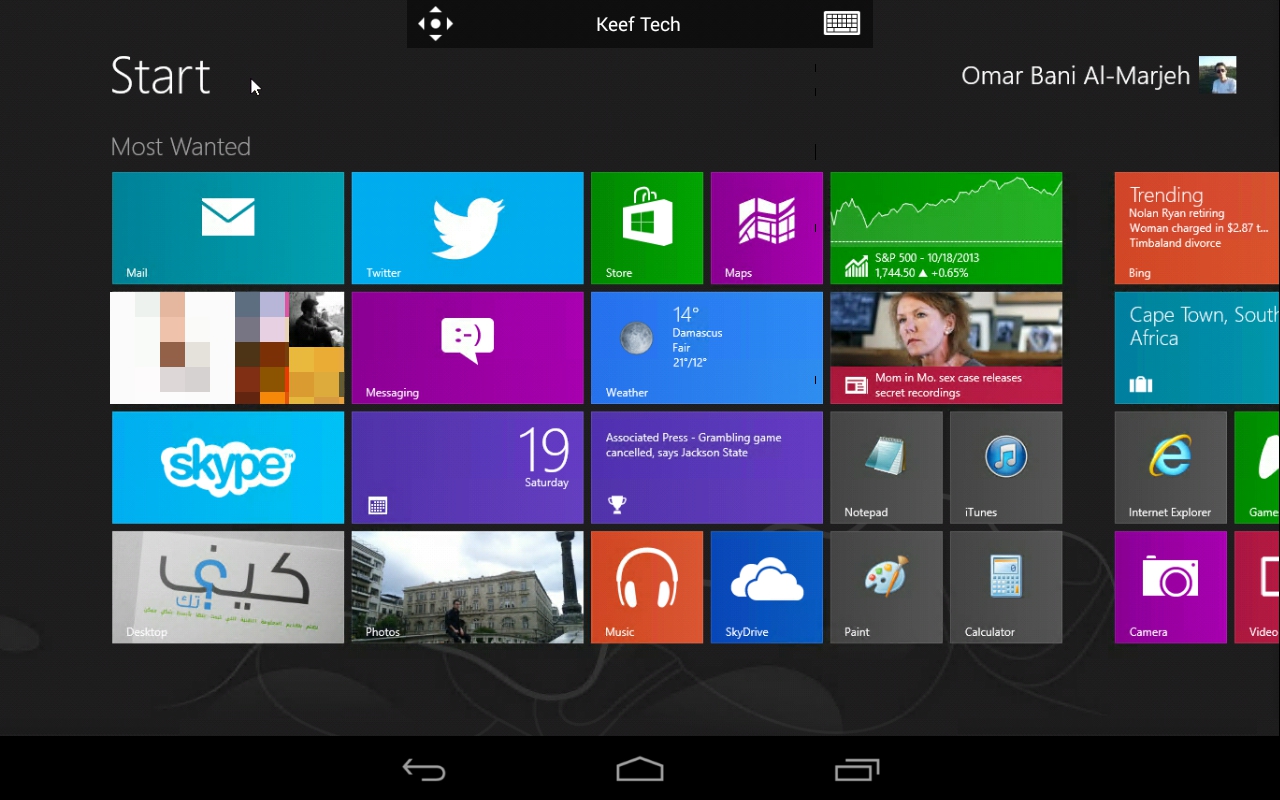
بعد أن يتم الاتصال سيتم إيقاف عملك على الكمبيوتر ووضعه في صفحة تسجيل الدخول وسيظهر لديك سطح المكتب كما تركته على ويندوز بشكلٍ كامل على الهاتف أو الحاسب اللوحي، مع العلم أن الأمر وسرعة التجاوب تعتمد على سرعة اتصالك ومواصفات جهازك، وللخروج يمكنك الضغط على زر الرجوع أو تسجيل الدخول إلى حسابك عن طريق الكمبيوتر.

كما يتيح التطبيق العديد من الخيارات والاختصارات للوحة المفاتيح أو الأزرار مثل Ctrl و Shift وزر ويندوز، بالإضافة إلى إمكانية استخدام السهم أو الإيماءات الخاصة به.

هالشي بس على ويندوز 8 صح ؟
لم يشتغل اي نطام تشغيل يشتغل عليه البرنامج 8 ام 7
تم تجربته على Windows 8 Pro، ولكن أعتقد أنه يعمل مع ويندوز 7، إلا أنني لم أجرب حتى الآن.
الله بالخير اخوي
انا حاولت اضبط الامور بس في شغله عكرت معي اللي هي “Allow remote connections to this computer” و المربع كله ماهو موجود بس موجود “allow remote assistance connections to this computer”
جربته من خلال جهاز الأندرويد خاصتي.. في كل مرة تظهر لي رسالة فيها “operation canceled”.. تأكدت من أني اتبعت كل الخطوات الموجودة أعلاه، ومن كون كلمة السر واسم المستخدم صحيحين..
بالبحث وجدت أني لست وحدي من تظهر له هذه الرسالة.. هل من حل لها؟ وشكرًا جزيلًا لكم 🙂
حتى الآن لم أواجه مثل هذه المشاكل للأسف، ولكن سأحاول البحث عن سببها، ولكن ما هي نسخة ويندوز لديك؟
لدي نظام widows 8.1
لعل المشكلة تحصل فقط مع من اسمهم يوسف 🙂
نعم صحيح وانا اواجه نفس المشكل بحيث تظهر لي رسالة “operation canceled” مع أني جميع الخطوات الموجودة أعلاه.
انا حاولت اضبط الامور بس في شغله عكرت معي اللي هي “Allow remote connections to this computer” ما هي موجوده عندي
ما أدري بس أشوف لي موقع تاني يجاوب علي ولا أنتظرك ؟؟؟
هل بامكاني التحكم بالموبايل عن طريق الكمبيوتر اي عكس الطريقه السابقه في حال نسياني الموبايل بالمنزل
ليس بالإمكان ذلك عن طريق Remote Desktop للأسف.
شكرا لك
هل يوجد تطبيق لهذا الموقع على الاندرويد
حاليًا لا يوجد، ولكننا نعمل على ذلك 🙂
اكتب باسورد معين و لا باسورد الجهاز و لا ايه ؟؟؟؟؟؟؟؟؟
كلمة مرور الكمبيوتر.
نفس المشكله operation cancelled
اشتي اعرف ايش الباسورد
مش عارف هو حق ايه
يقولي Connection refused