 بقلم
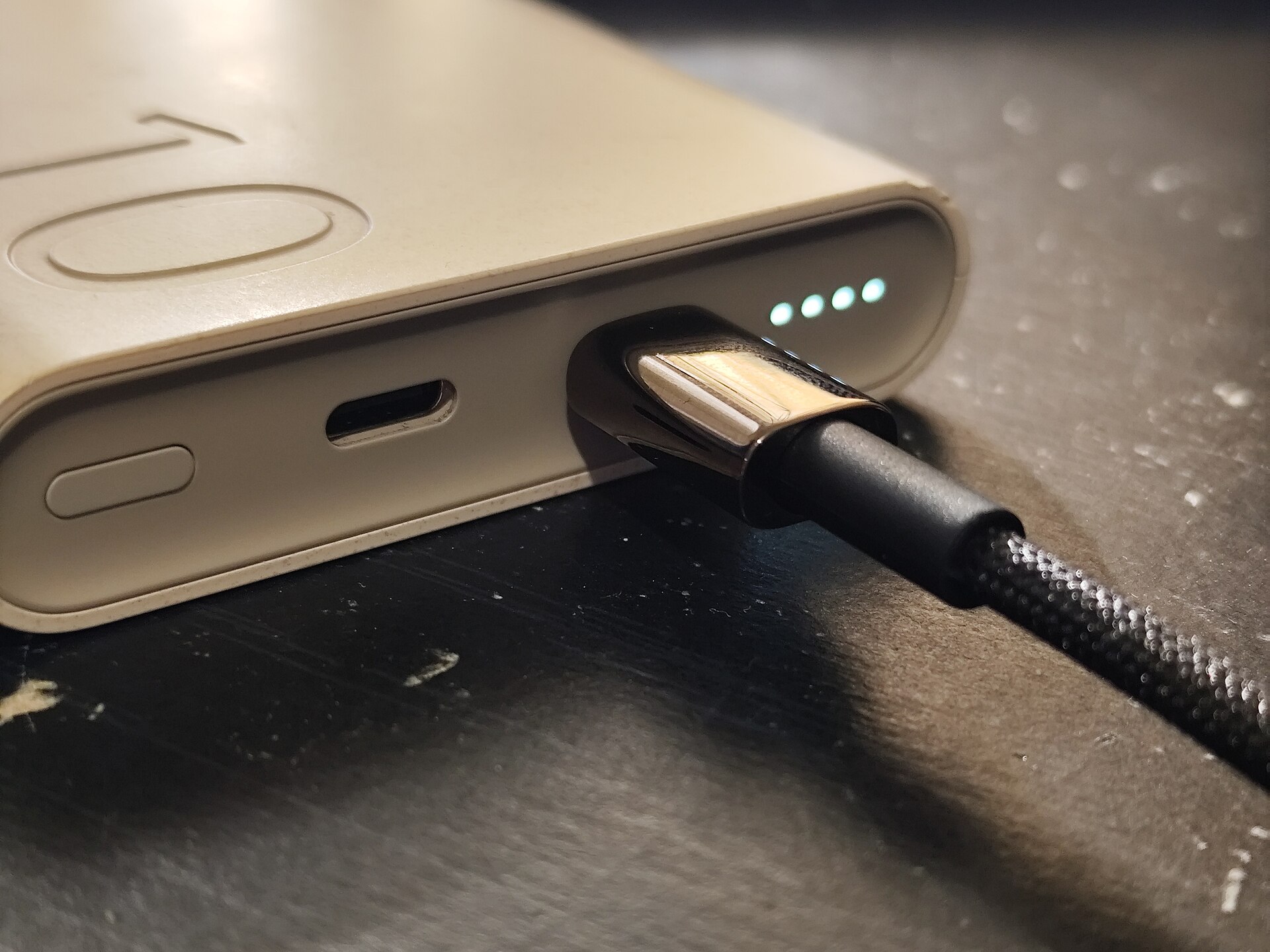
بقلم قد تبدو كابلات USB-C متطابقة من الخارج، لكن أحدها يصلح للشحن فقط بينما يستطيع آخر نقل بيانات سريعة أو فيديو إلى شاشة. يعود الفرق إلى مواصفات الكابل والمنفذ في الجهاز، لا إلى شكل الموصل وحده.
افحص مواصفات الكابل والمنفذ
راجع ملصق الكابل أو صفحته الرسمية وتحقق من دعم نقل البيانات وسرعته، ودعم DisplayPort Alt Mode أو USB4 أو Thunderbolt عندما تحتاج إلى فيديو. راجع أيضًا مواصفات منفذ الحاسوب؛ فلا يكفي أن يدعم الكابل الفيديو إذا كان المنفذ لا يدعمه.
كيفية إجراء اختبار عملي
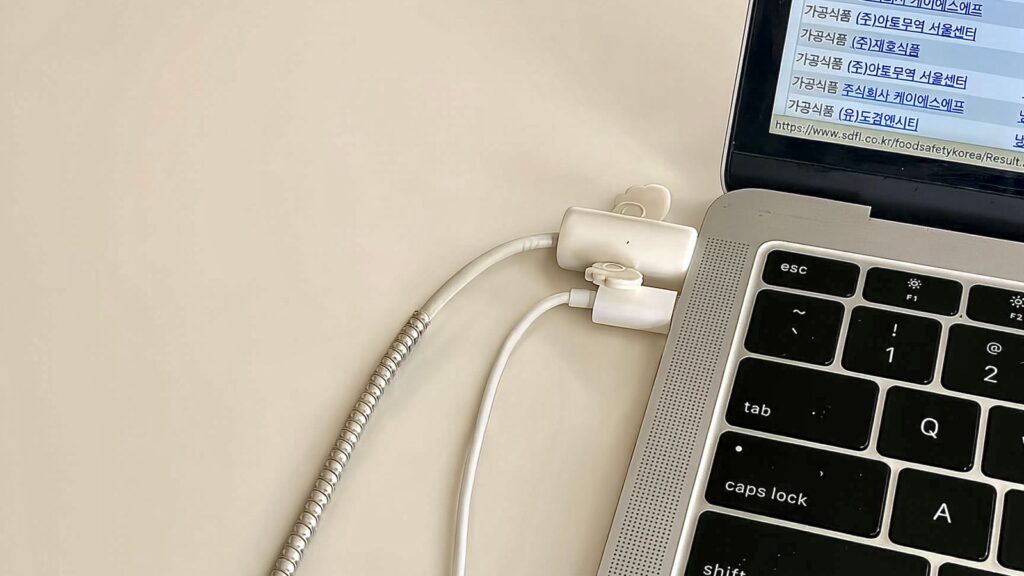
تُظهر الصورة كابلات موصولة بحاسوب محمول. ومع ذلك، فإن شكل المنفذ وحده لا يحدد دعم الفيديو والبيانات؛ لذلك اتبع خطوات الاختبار التالية.
- صل الهاتف أو الحاسوب بالملحق المناسب، باستخدام كابل معروف المواصفات.
- لنقل الملفات، جرّب توصيل الجهاز بوحدة تخزين أو حاسوب وتحقق من ظهور خيار نقل البيانات.
- لاختبار الفيديو، صل الجهاز بشاشة USB-C متوافقة أو بمحوّل مدعوم ثم اختر مدخل الشاشة الصحيح.
- إذا لم تظهر الصورة، تحقق من منفذ الجهاز ومواصفات الشاشة والمحوّل قبل الحكم على الكابل.
علامات شائعة يساء فهمها
قد تعني قدرة 100W أو 240W دعم شحن عالٍ لكنها لا تثبت سرعة نقل عالية أو دعم الفيديو. كذلك لا تعني عبارة USB-C وحدها وجود Thunderbolt. ابحث عن المواصفات المكتوبة لا عن شكل القابس.
نصيحة قبل الشراء
إذا كنت تحتاج شاشة خارجية بدقة مرتفعة، فطابق مواصفات الحاسوب والكابل والشاشة مع الدقة ومعدل التحديث المطلوبين.
ولمراجعة نصائح عامة تتعلق بأداء الحاسوب، اقرأ كيفية تحسين أداء جهاز الكمبيوتر.
التعليقات 0
شارك رأيك أو أضف معلومة مفيدة إلى النقاش.
لا توجد تعليقات بعد. يمكنك بدء النقاش.